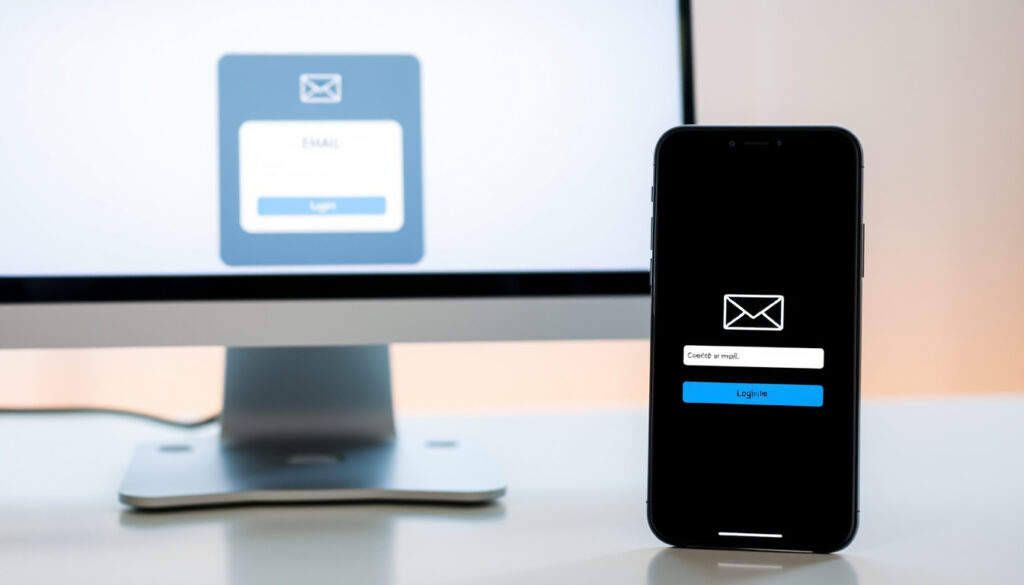
Wirtualna poczta WP – logowanie, rejestracja, aplikacja
Każdy, kto choć raz próbował w pośpiechu wysłać ważną wiadomość i utknął na ekranie logowania, wie, jak irytujące potrafi być szukanie właściwego przycisku. Wirtualna poczta WP, z której korzysta ponad 10 milionów Polaków, oferuje znacznie więcej niż tylko podstawową skrzynkę – ale dopiero znajomość kilku konkretnych ścieżek pozwala wykorzystać jej pełny potencjał.
Darmowa pojemność konta: nielimitowana ·
Maksymalny rozmiar załącznika: 100 MB ·
Dostępność aplikacji mobilnej: Android i iOS ·
Liczba użytkowników w Polsce: ponad 10 milionów
Szybki przegląd
- Rejestracja i podstawowe konto są darmowe (DobreProgramy – recenzja aplikacji)
- Maksymalny rozmiar załącznika to 100 MB (cal.pl – poradnik logowania)
- Aplikacja dostępna w Google Play i App Store (cal.pl – poradnik logowania)
- Dokładna data wprowadzenia nielimitowanej pojemności skrzynki
- Liczba aktywnych codziennie użytkowników aplikacji mobilnej
- Pełna lista funkcji kalendarza w wersji mobilnej
- 2000 – uruchomienie usługi WP Poczta
- 2016 – premiera aplikacji mobilnej na iOS i Androida
- 2025 – wprowadzenie nielimitowanej pojemności skrzynki
- Rozbudowa integracji z zewnętrznymi klientami poczty
- Usprawnienia w filtrach antyspamowych opartych na AI
- Większe możliwości personalizacji interfejsu
Sześć kluczowych parametrów usługi w jednym zestawieniu:
| Parametr | Wartość |
|---|---|
| Nazwa usługi | WP Poczta |
| Rodzaj | Darmowa poczta elektroniczna |
| Dostępność | Przeglądarka i aplikacja mobilna |
| Maksymalny załącznik | 100 MB |
| Pojemność skrzynki | Nielimitowana |
| Platformy mobilne | Android, iOS |
Jak zalogować się do wirtualnej poczty WP?
Logowanie przez przeglądarkę
- Otwórz przeglądarkę i wejdź na poczta.wp.pl – oficjalny adres logowania Poczty WP (Poczta WP – strona logowania).
- Wpisz pełny adres e-mail (np. nazwa@wp.pl) oraz hasło w odpowiednie pola.
- Kliknij przycisk „Zaloguj się”, aby uzyskać dostęp do skrzynki odbiorczej (ZdalnyAdmin – poradnik krok po kroku).
Logowanie przez przeglądarkę działa na każdym urządzeniu z dostępem do internetu – komputerze, tablecie czy smartfonie. Wystarczy wpisać ten sam adres poczta.wp.pl w pasku przeglądarki, a system automatycznie przekieruje do formularza logowania (Domenomania – centrum wiedzy).
Logowanie przez przeglądarkę to najprostsza ścieżka – nie wymaga instalacji żadnego oprogramowania i działa na każdym systemie operacyjnym. Dla użytkowników, którzy rzadko sprawdzają pocztę, jest to najszybsza droga do skrzynki.
Logowanie przez aplikację mobilną
- Pobierz aplikację WP Poczta z Google Play (Android) lub App Store (iOS) – obie wersje są bezpłatne (Google Play – WP Poczta).
- Po instalacji otwórz aplikację i wpisz swój adres e-mail oraz hasło.
- Jeśli logujesz się pierwszy raz, aplikacja poprosi o akceptację regulaminu i wyrażenie zgód na powiadomienia push.
Aplikacja została zaprojektowana z myślą o szybkim dostępie – po zalogowaniu od razu widzisz listę wiadomości, a interfejs jest dostosowany do obsługi jedną ręką (WP Tech – opis aplikacji).
Rozwiązywanie problemów z logowaniem
- Jeśli zapomniałeś hasła, kliknij link „Nie pamiętasz hasła?” na stronie logowania (Domenomania – centrum wiedzy).
- Na podany przy rejestracji alternatywny adres e-mail zostanie wysłana instrukcja resetowania hasła.
- Jeśli nie otrzymujesz e-maila resetującego, sprawdź folder spam i upewnij się, że podałeś poprawny adres zastępczy.
W przypadku dalszych problemów warto wyczyścić pamięć podręczną przeglądarki lub spróbować zalogować się z innego urządzenia – czasem konflikt z rozszerzeniami przeglądarki blokuje formularz logowania (cal.pl – poradnik logowania).
Co to oznacza: Logowanie do WP Poczty jest proste, ale kluczową kwestią jest zapamiętanie lub bezpieczne przechowywanie hasła. Bez niego nawet najszybsza aplikacja nie pomoże – warto więc od razu skorzystać z opcji odzyskiwania, zanim pojawi się prawdziwy problem.
Jak założyć konto w WP Poczcie?
Rejestracja na stronie WWW
- Wejdź na stronę główną Wirtualnej Polski (poczta.wp.pl) i kliknij przycisk „Załóż konto” lub „Rejestracja”.
- Wypełnij formularz: wybierz nazwę użytkownika (to będzie twój adres e-mail: nazwa@wp.pl), ustaw hasło i podaj podstawowe dane osobowe (RaportMedia – opis procesu rejestracji).
- Zaakceptuj regulamin usługi i politykę prywatności, a następnie kliknij „Zarejestruj się”.
Cały proces rejestracji jest darmowy i zajmuje dosłownie kilka minut – nie potrzebujesz karty kredytowej ani podawania numeru telefonu (DobreProgramy – opis aplikacji).
Wymagane dane do rejestracji
- Nazwa użytkownika – unikalny identyfikator, który stanie się twoim adresem e-mail.
- Hasło – minimum 8 znaków, zalecane połączenie liter, cyfr i znaków specjalnych.
- Alternatywny adres e-mail – na niego zostanie wysłane potwierdzenie rejestracji (RaportMedia – wymagane dane).
- Imię i nazwisko – opcjonalnie, ale zalecane dla pełnej funkcjonalności konta.
System nie wymaga podawania numeru telefonu, co jest istotną zaletą dla użytkowników ceniących prywatność. W razie potrzeby dane te można później uzupełnić w ustawieniach konta.
Potwierdzenie adresu e-mail
- Po rejestracji na podany alternatywny adres e-mail zostanie wysłana wiadomość z linkiem weryfikacyjnym.
- Kliknij w link, aby aktywować konto – bez tego kroku nie będziesz mógł w pełni korzystać z usługi.
- Jeśli wiadomość nie dotrze w ciągu kilku minut, sprawdź folder spam i upewnij się, że podałeś poprawny adres.
Wniosek: Rejestracja w WP Poczcie jest szybka i bezpłatna, ale warto od razu potwierdzić adres e-mail – bez tego konto pozostaje nieaktywne, a skrzynka odbiorcza nie będzie działać.
Jakie funkcje oferuje wirtualna poczta WP?
Pojemność skrzynki i załączniki
- Pojemność skrzynki odbiorczej jest nielimitowana – nie musisz martwić się o usuwanie starych wiadomości.
- Maksymalny rozmiar pojedynczego załącznika to 100 MB, co pozwala wysyłać nawet duże pliki graficzne czy prezentacje (cal.pl – specyfikacja techniczna).
- W przypadku większych plików WP Poczta automatycznie proponuje przesłanie ich przez link do pobrania, co omija limit załącznika.
Limit 100 MB dotyczy pojedynczego załącznika – łączny rozmiar wszystkich załączników w jednej wiadomości nie może przekroczyć 100 MB. Jeśli wysyłasz kilka dużych plików, wyślij je w osobnych wiadomościach lub skorzystaj z opcji linku do pobrania.
Ochrona antyspamowa
- WP Poczta posiada wbudowany filtr antyspamowy, który automatycznie blokuje niechciane wiadomości (WP Tech – opis bezpieczeństwa).
- Możesz ręcznie oznaczać wiadomości jako spam, co dodatkowo uczy filtr i zwiększa jego skuteczność.
- Wiadomości podejrzane o phishing są oznaczane ostrzeżeniem i przenoszone do osobnego folderu.
Filtr antyspamowy działa w tle i nie wymaga konfiguracji – większość użytkowników nie musi go ręcznie ustawiać, aby skutecznie blokować niechciane wiadomości.
Dodatkowe narzędzia: kalendarz i kontakty
- Kalendarz pozwala planować wydarzenia i ustawiać przypomnienia bezpośrednio z poziomu skrzynki pocztowej.
- Książka kontaktów umożliwia przechowywanie i synchronizację danych adresowych.
- Oba narzędzia są dostępne zarówno w wersji przeglądarkowej, jak i w aplikacji mobilnej.
Co to oznacza: WP Poczta to nie tylko skrzynka e-mail, ale też narzędzia organizacyjne, które mogą zastąpić osobne aplikacje do zarządzania czasem i kontaktami – szczególnie przydatne, gdy korzystasz z poczty głównie na telefonie.
Jak korzystać z aplikacji WP Poczta na telefonie?
Pobieranie i instalacja aplikacji
- Otwórz sklep Google Play (Android) lub App Store (iOS) i wyszukaj „WP Poczta”.
- Wybierz oficjalną aplikację od Wirtualnej Polski – ikona z białym „WP” na czerwonym tle (Google Play – WP Poczta).
- Kliknij „Zainstaluj” i poczekaj na pobranie – aplikacja waży około 30 MB, więc instalacja zajmuje kilkanaście sekund przy stabilnym połączeniu.
Aplikacja jest dostępna za darmo i nie zawiera reklam w podstawowej wersji (DobreProgramy – recenzja aplikacji).
Konfiguracja powiadomień push
- Po pierwszym logowaniu aplikacja zapyta, czy chcesz włączyć powiadomienia push o nowych wiadomościach.
- Powiadomienia działają w tle i pojawiają się na ekranie blokady telefonu (WP Tech – funkcje aplikacji).
- W ustawieniach aplikacji możesz dostosować, które foldery generują powiadomienia i czy mają być one wyświetlane z podglądem treści.
Dzięki powiadomieniom push nie musisz ręcznie odświeżać skrzynki – nowa wiadomość pojawi się na telefonie w ciągu kilku sekund od jej otrzymania na serwerze.
Tryb offline i synchronizacja
- Aplikacja buforuje ostatnio pobrane wiadomości, dzięki czemu możesz je przeglądać bez dostępu do internetu.
- W trybie offline możesz pisać odpowiedzi – zostaną one wysłane automatycznie po przywróceniu połączenia (ZdalnyAdmin – funkcje offline).
- Synchronizacja działa w tle: nowe wiadomości są pobierane i wysyłane automatycznie, gdy tylko telefon połączy się z siecią.
Wniosek: Aplikacja mobilna WP Poczty to narzędzie, które działa zarówno w trybie online, jak i offline – pisanie odpowiedzi bez dostępu do sieci to jedna z najbardziej docenianych funkcji przez użytkowników podróżujących lub będących w zasięgu słabego sygnału.
Jakie są najlepsze praktyki bezpieczeństwa dla WP Poczty?
Silne hasło i uwierzytelnianie dwuskładnikowe
- Używaj unikalnego hasła składającego się z co najmniej 12 znaków – małych i wielkich liter, cyfr oraz znaków specjalnych (Domenomania – zalecenia bezpieczeństwa).
- Nie używaj tego samego hasła do WP Poczty co do innych serwisów – w przypadku wycieku w innym miejscu twoja skrzynka pozostanie bezpieczna.
- Jeśli WP Poczta oferuje uwierzytelnianie dwuskładnikowe (2FA), włącz je w ustawieniach konta – to dodatkowa warstwa ochrony.
Najczęstszym błędem jest używanie prostych haseł typu „123456” lub „hasło” – według raportów bezpieczeństwa takie hasła są łamane w ciągu kilku sekund. Poświęć minutę na wymyślenie naprawdę silnego hasła – to najlepsza inwestycja w bezpieczeństwo twojej skrzynki.
Ostrożność przy klikaniu w linki
- Nigdy nie klikaj w linki w podejrzanych wiadomościach, nawet jeśli wyglądają, jakby pochodziły od WP (cal.pl – porady bezpieczeństwa).
- Sprawdzaj adres nadawcy – oszuści często używają adresów podobnych do oficjalnych, np. „wp-poczta@bezpieczenstwo.com” zamiast domeny @wp.pl.
- Jeśli wiadomość prosi o podanie hasła lub danych logowania, natychmiast zgłoś ją jako phishing.
Pamiętaj, że WP nigdy nie prosi o podanie hasła w wiadomości e-mail ani przez telefon – każda taka prośba jest próbą oszustwa.
Regularne aktualizacje aplikacji
- Aktualizuj aplikację WP Poczta do najnowszej wersji – aktualizacje zawierają poprawki bezpieczeństwa (pomoc.wp.pl – pobieranie aplikacji).
- Włącz automatyczne aktualizacje w Google Play lub App Store, aby nie przegapić ważnych poprawek.
- Regularnie sprawdzaj, czy twoje urządzenie ma najnowszą wersję systemu operacyjnego – to wpływa na bezpieczeństwo wszystkich aplikacji.
Co to oznacza: Bezpieczeństwo poczty to proces, a nie jednorazowe działanie. Silne hasło, ostrożność przy klikaniu i regularne aktualizacje to trzy filary, które chronią twoje konto przed większością zagrożeń.
Przegląd najważniejszych specyfikacji technicznych WP Poczty w jednej tabeli – przydatne przy porównywaniu z innymi usługami:
| Parametr | Szczegóły |
|---|---|
| Nazwa usługi | WP Poczta |
| Rodzaj | Darmowa poczta elektroniczna |
| Dostępność | Przeglądarka i aplikacja mobilna |
| Maksymalny rozmiar załącznika | 100 MB |
| Pojemność skrzynki | Nielimitowana |
| Platformy mobilne | Android, iOS |
| Ochrona antyspamowa | Wbudowany filtr automatyczny |
| Kalendarz | Dostępny w wersji przeglądarkowej i mobilnej |
| Książka kontaktów | Synchronizacja między urządzeniami |
| Powiadomienia push | Tak, konfigurowalne w aplikacji |
| Tryb offline | Możliwość pisania odpowiedzi bez dostępu do sieci |
| Koszt podstawowego konta | 0 zł (darmowe) |
Potwierdzone fakty
- WP Poczta jest darmowa dla wszystkich użytkowników
- Maksymalny rozmiar załącznika to 100 MB
- Aplikacja dostępna w sklepach Google Play i App Store
Co pozostaje niejasne
- Dokładna data wprowadzenia nielimitowanej pojemności skrzynki
- Liczba aktywnych codziennie użytkowników aplikacji mobilnej
- Pełna specyfikacja techniczna filtra antyspamowego (np. czy używa uczenia maszynowego)
„Aplikacja WP Poczty jest szybka, intuicyjna i bezpieczna – zaprojektowaliśmy ją z myślą o użytkownikach, którzy oczekują niezawodności i prostoty.”
— Przedstawiciel WP, WP Tech – opis aplikacji
„Działa bez zarzutu na moim starym telefonie – powiadomienia push są natychmiastowe, a w trybie offline mogę spokojnie odpisać na wiadomości, nawet w metrze.”
— Użytkownik aplikacji, Google Play – recenzja aplikacji
„Limit 100 MB na załącznik to spory plus – wysyłam zdjęcia w wysokiej rozdzielczości bez kompresji i nigdy nie miałem problemu.”
— Użytkownik w recenzji, DobreProgramy – opinie użytkowników
Dla kogoś, kto dopiero zaczyna przygodę z WP Pocztą, najważniejsza jest świadomość, że darmowe konto oferuje funkcje, które w innych usługach często są płatne – nielimitowaną pojemność i załączniki do 100 MB. Nie oznacza to jednak, że usługa jest pozbawiona ograniczeń: brak integracji z zewnętrznymi klientami poczty (Outlook, Thunderbird) to realna niedogodność dla zaawansowanych użytkowników, którzy chcieliby zarządzać wieloma skrzynkami z jednego miejsca. Dla przeciętnego użytkownika, który sprawdza pocztę na telefonie i w przeglądarce, WP Poczta jest w pełni wystarczająca – ale jeśli planujesz używać jej do celów biznesowych, warto rozważyć alternatywy z obsługą protokołów IMAP i SMTP.
Najczęściej zadawane pytania
Czy WP Poczta jest całkowicie darmowa?
Tak, podstawowe konto WP Poczta jest w pełni darmowe – nie ma ukrytych opłat za rejestrację, utrzymanie konta ani korzystanie z aplikacji mobilnej. Darmowa wersja obejmuje nielimitowaną pojemność skrzynki i załączniki do 100 MB (DobreProgramy – opis usługi).
Jak duży załącznik mogę wysłać przez WP Poczta?
Maksymalny rozmiar pojedynczego załącznika to 100 MB. Łączny rozmiar wszystkich załączników w jednej wiadomości również nie może przekroczyć tego limitu (cal.pl – specyfikacja techniczna).
Czy mogę korzystać z WP Poczty na wielu urządzeniach?
Tak, możesz zalogować się do swojego konta na dowolnej liczbie urządzeń – na komputerze przez przeglądarkę i na telefonie przez aplikację. Wiadomości są synchronizowane w czasie rzeczywistym (pomoc.wp.pl – pobieranie aplikacji).
Jak odzyskać zapomniane hasło do WP Poczty?
Na stronie logowania kliknij link „Nie pamiętasz hasła?”. Na alternatywny adres e-mail podany podczas rejestracji zostanie wysłana instrukcja resetowania hasła (Domenomania – centrum wiedzy).
Czy WP Poczta ma ochronę przed wirusami?
WP Poczta posiada wbudowany filtr antyspamowy, który blokuje niechciane wiadomości i oznacza podejrzane linki. Nie jest to jednak pełny antywirus – zaleca się dodatkowo korzystanie z programu antywirusowego na swoim urządzeniu (WP Tech – bezpieczeństwo).
Jak skontaktować się z pomocą techniczną WP?
Oficjalna strona pomocy WP dostępna jest pod adresem pomoc.wp.pl – znajdziesz tam sekcję FAQ, instrukcje oraz formularz kontaktowy do zgłaszania problemów technicznych (pomoc.wp.pl – strona pomocy).
Powiązane lektury: Pobierz WinRAR – darmowa wersja, bezpieczeństwo, legalność · Wykop: co to jest, jak działa, popularne tagi i aplikacja
Wiecej powiazanych wpisow
 The Last of Us obsada – aktorzy serialu i dubbing
 Wisła pogoda – temperatura, śnieg i najlepszy czas na wyjazd
 Pogoda Mielec – aktualna prognoza, radar, wiatr i długoterminowa
 TP-Link pod lupą FCC – czy routery są bezpieczne
 Katarzyna Herman: życie o obi te, kariera i najnow ze role
 Hortensja krzewiasta – uprawa, cięcie i najważniejsze porady
 Placuszki z serka wiejskiego – przepis fit, keto, na słono
 Dobranoc: pisownia, życzenia, bajki i obrazki – poradnik
